
¿Cómo se imprime un planificador?
Te comparto cómo imprimo mis encuadernados desde casa
Dani Ortiz
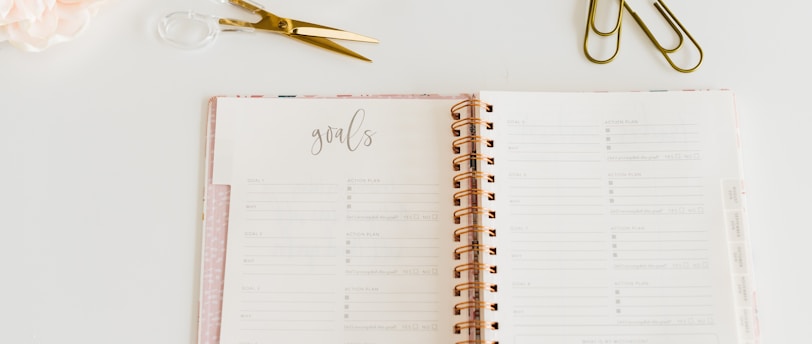
Imprimir desde casa por primera vez puede resultar una odisea completa si no sabes de algunos detalles, estamos emocionados pero sin saber sí funcionará o no, o solo es una ilusión de principiante.
Acá te comparto mi experiencia con las impresiones desde casa, toma en cuenta que imprimo mis planificadores en tamaño A5 para que tengan una forma de cuadernillo, y mi impresora es de marca Epson, aunque realmente la configuración de otras marcas es muy parecida. Empecemos.
Estas pasos que te compartiré pueden usarse en diferentes tamaños, solo debes estar segura que coincidan.
¿Qué es el tamaño A5?


El tamaño A5 mide 14,8 cm x 21 cm, es exactamente la mitad de una hoja A4 (mide 21 cm x 29,7 cm). Tienes dos opciones para imprimir:
Directamente en este tamaño A5, cortando previamente la hoja y enviarlo a imprimir.
Usar el tamaño A4 con dos páginas por hoja, que luego las doblarás o cortas a la mitad, depende de la encuadernación que elijas.
En este artículo hablaremos de la segunda opción, es la más práctica y económica, porque aprovechas todo el espacio de la hoja y reduces el desperdicio del papel innecesario.
Preparemos el formato del archivo
Al imprimir en casa puedes imprimir las cantidades que necesites y tenerlas de inmediato.
Configura el tamaño del archivo en A5 (14,8 cm x 21 cm) en el programa de edición que uses.
Recuerda dejar los márgenes de todos los lados, sobre todo si vas a encuadernar con resortes el lomo (margen interno)
Ten instalado Adobe Acrobat Reader, es el lector de PDF por recomendación.
Exporta siempre (de formar obligatoria) en formato PDF con modo de color en CMYK y con una resolución mínima de 300 dpi (menos que eso se verá pixelado).
Si el archivo tiene varias páginas, verifica que todas estén del mismo tamaño y orientación, si no saldrá cortado todo.
Tipos de papel
Bond 75 g/m²: El papel más común de conseguir en las librerías. Es un poco traslúcido si vas a imprimir a color.
Bond 90 g/m²: Más grueso y puede absorber mejor la tinta.
Bond 120 g/m²: Ideal para páginas con decoraciones. Revisa si tu impresora admite este gramaje de papel.
Papel fotográfico: Hay mate o brillante (glossy), ideal para portadas. Es más costoso.


Las Epson de inyección de tinta (EcoTank, L-series) no imprimen bien en papeles de gramaje mayor a 105 g/m², muy brillantes o couché. Usa siempre papel mate o bond.
Configurar la impresora
Antes de imprimir ten en cuenta:
Abrir el documento PDF en Adobe Acrobat Reader
Usa las teclas Control + P, y te saldrá el cuadro de configuración:
En el botón de Propiedades:
Selecciona “Tamaño de papel A4” (aunque tu planificador sea A5)
Elige si va con o sin margen
Orientación: Vertical
Tipo de papel: Papel Normal
Color: Escoges si es a Color o en Negro.
Impresión a doble cara: Encuadernación borde largo (si es más de 4 páginas) y si tu modelo de impresora tiene la forma automática, sino usa el modo manual.
En la vista principal del cuadro de configuración puedes elegir:
Número de copias
Imprimir páginas: eliges si todo el archivo o solo algunas páginas.
El tamaño y administración de páginas: Folleto (para que quede en tamaño final A5)
Subconjunto de folletos: Ambos lados
Encuadernación: Izquierda
Imprime una página de prueba antes de tirar toda la cantidad, así revisas si todo está bien o hay que corregir algo
Errores comunes
Impresión en tamaño incorrecto, siempre revisa el tamaño del papel seleccionado.
Bordes cortados: pueden ser márgenes muy pequeños, o que no se haya seleccionado “Sin margen”.
Impresión doble cara invertida: Para planificadores en vertical, el giro correcto es por el lado largo.
Tinta corrida, líneas horizontales o que manche las páginas: puede ser el papel inapropiado o cabezales sucios.
Los colores no son los mismos de la pantalla: las pantallas usan modo RGB, las impresoras usan CMYK. Exporta en modo CMYK si tu software lo permite, o ajusta los colores del diseño hacia tonos más apagados.


Recuerda siempre revisar los niveles de tinta de la impresora, sobre todo si vas a imprimir a full color.


No olvides que para empezar a imprimir debes: configurar desde un inicio el archivo, luego la impresora, luego el papel, hacer una prueba, corregir (si aplica) y enviar a imprimir. Parece un proceso largo, pero con la práctica se hará más fácil, es mejor hacer esa pequeña verificación antes de realizar gastos de papel, tinta y tiempo.
Lo más lindo de todo este proceso, es ver la materialización del archivo que creaste o compraste en algo útil, disfruta el proceso.
Más artículos de interés
Dani Ortiz
CONTACTO
2026 · Dani Ortiz · Todos los derechos reservados